r36s-Emulator
Aktie
- Alle RetroArch-Emulator-Cores (z. B. diejenigen, deren Namen in der folgenden Liste mit „lr“ beginnen) verfügen über automatisch von RetroArch eingerichtete Controller-Konfigurationen. Drücken Sie (die festgelegte RetroArch-Taste) + X und gehen Sie dann zu Einstellungen > Controller, um die Konfigurationen einzusehen und nach Ihren Wünschen anzupassen.
- Die ROM-Ordner befinden sich entweder im Verzeichnis /roms, wenn über das Netzwerk auf das Gerät zugegriffen wird, oder im Ordner EASYROMS unter Mac, Linux oder Windows, wenn die microSD-Karte direkt über einen microSD-Kartenleser an einem PC ausgelesen wird.
- Alle BIOS-Dateien gehören in den BIOS-Ordner im ROM-Ordner (EASYROMS), sofern in der untenstehenden Emulatorliste nichts anderes angegeben ist. Bei Geräten mit Dual-SD-Karten-Setup (z. B. RG351V oder RG353M) gehören die BIOS-Dateien in den BIOS-Ordner der zweiten SD-Karte.
- Bei Geräten, die ein Dual-SD-Karten-Setup (2) unterstützen (z. B. RG351V oder RG353M), bezieht sich der Begriff „roms2“ auf die zweite SD-Karte, auf der Sie Ihre Spieldateien speichern.
- Bei den unten aufgeführten Systemen, die über einen eigenständigen Emulator verfügen, ist es sehr wahrscheinlich, dass sie keine rekonfigurierbaren Steuerelemente besitzen.
- Alle unten aufgeführten Systeme mit mehreren verfügbaren Emulatorkernen verfügen über einen Standard-Emulatorkern. fettgedruckt und in Klammern(). klicken Sie hier Informationen darüber, wie man Emulatoren pro System oder Spiel ändert.
- Die erforderlichen Dateierweiterungen und ROM-Versionen basieren auf den Standardanforderungen des Emulatorkerns.
- Da vieles davon RetroPie ähnelt, finden Sie weitere Informationen zu diesen Emulatoren im RetroPie-Wiki unter [Link einfügen]. https://retropie.org.uk/docs/ unter dem Abschnitt Emulation.
- Für auf Libretro basierende Cores können Sie die verfügbare Libretro-Dokumentation einsehen, zu der die meisten direkt unten oder unter folgendem Link verlinkt sind: https://docs.libretro.com/ Für weitere Informationen zu verschiedenen Libretro-Cores.
- Sie können auch Retro Game Corps besuchen unter https://retrogamecorps.com/rg351/ Hilfreiche Anleitungen zur Inbetriebnahme einiger dieser Systeme und Ports finden Sie ebenfalls hier.
Emulator: lr-opera
ROM-Ordner: 3do
Erweiterungen: .iso .ISO .bin .BIN .chd .CHD .cue .CUE
BIOS: panafz1.bin oder panafz10.bin oder panafz10-norsa.bin oder panafz10e-anvil.bin oder panafz10e-anvil-norsa.bin oder panafz1j.bin oder panafz1j-norsa.bin oder goldstar.bin oder sanyotry.bin oder 3do_arcade_saot.bin. Weitere Details finden Sie unter diesem Link: https://docs.libretro.com/library/opera/#bios
Emulator: lr-mess
ROM-Ordner: advision
Dateierweiterungen: .zip .ZIP
BIOS: advision.zip, enthält zwei Dateien: b225__ins8048-11kdp_n.u5 (MD5: 5729638bd856c475678467a353bd921c) und b8223__cop411l-kcn_n.u8 (MD5: fc5e71445e4947a9d00eedbc66b13a8f). Diese Datei muss sich im Ordner roms/advision befinden. NICHT DER BIOS-ORDNER!
Hinweis: Da hier der MESS-Emulator verwendet wird, ist etwas mehr Aufwand nötig, um die Spiele zum Laufen zu bringen. Die ROM-Datei muss exakt so benannt werden, wie es in der Datei bios/mame/hash/ advision.xml angegeben ist. Datei. Beispielsweise muss die Defender-ROM den Namen defender.zip tragen. Sie benötigen außerdem eine Kopie davon. advision.xml Datei in /roms2/bios/mame/hash/advision.xml (oder /roms/bios ... (bei Verwendung einer einzelnen SD-Karte).
Emulator: Hypseus-Singe eigenständige
Rom-Ordner: alg
Erweiterungen: .alg .ALG
Bios: Keine
Anmerkungen:
- Stelle sicher, dass deine American Laser Games (Singe 1)-Spiele auf Hypseus-Singe basieren. Falls sie auf Daphne-Singe basieren, musst du sie in den Ordner roms/alg/alg verschieben. Danke an Varkanoid für die Meldung dieses Befundes.
- Kopieren Sie Ihren American Laser Games (Single 1)-Spielordner in den Ordner roms/alg.
- Stellen Sie sicher, dass der Spielordner eine Framedatei (normalerweise eine Datei namens „gamename.txt“) und eine .single-Datei enthält.
- Führe die Suche nach neuen Spielen Skript zum Erstellen einer passenden .alg-Dummy-Datei für jeden kopierten Spielordner
- Starten Sie EmulationStation neu und starten Sie Ihr Spiel über das Menü.
- Manche Spiele wie Ninja Hayate brauchen etwas Zeit zum Starten. Manchmal 10 Minuten oder länger, da der Cache erstellt wird. Sobald der erste Start abgeschlossen ist, erfolgen zukünftige Starts deutlich schneller.
- Einige von Fans erstellte Einzelspiele können möglicherweise auch mit diesem Emulator ausgeführt werden.
Emulator: ( Amiberry Standalone ) lr-puae lr-uae4arm
ROM-Ordner: amiga
Dateiendungen: .adf .ADF .hdf .HDF .lha .LHA .zip .ZIP
BIOS: kick33180.A500, kick34005.A500 und kick40068.A1200. Weitere Details finden Sie unter diesem Link. https://github.com/midwan/amiberry/wiki/Kickstart-ROMs-(BIOS)
Emulator: ( lr-puae ) lr-uae4arm
ROM-Ordner: amigacd32
Erweiterungen: .cue .CUE .ccd .CCD .chd .CHD .lha .LHA .nrg .NRG .mds .MDS .iso .ISO .m3u .M3U
BIOS: kick34005.A500 und kick40063.A600 und kick40068.A1200
Emulator: ( lr-crocods ) lr-cap32
ROM-Ordner: amstradcpc
Dateiendungen: .cpc .CPC .dsk .DSK .zip .ZIP .7z .7Z
Bios: Keine
Hinweis: Crocods unterstützt seit dem 4.2.2022 das Laden von komprimierten .zip- oder .7z-Dateien nicht. .dsk-Dateien scheinen am einfachsten mit Crocods zu laden zu sein.
Emulator: lr-cap32
ROM-Ordner: gx4000
Dateiendungen: .cpr .CPR .dsk .DSK .zip .ZIP
Bios: Keine
Emulator: ( linapple standalone ) lr-applewin AppleWin Standalone
ROM-Ordner: apple2
Dateiendungen: .dsk .DSK .sh .SH .do .DO .po .PO .apple2 .APPLE2 .zip .ZIP
Bios: Keine
Anmerkungen:
- Sowohl für den standardmäßigen Linapple-Standalone-Emulator als auch für den AppleWin-Standalone-Emulator können Sie für jedes Spiel eigene Tastenbelegungen erstellen. Erstellen Sie dazu einfach einen Unterordner namens „controls“ im Ordner „roms/apple2“ (bzw. „roms2/apple2“ bei Setups mit zwei SD-Karten) und darin eine Textdatei, deren Name exakt dem Spielnamen entspricht, jedoch die Dateiendung „.gptk“ hat. Siehe https://raw.githubusercontent.com/christianhaitian/arkos/main/mvem%20pics/mvem.gptk Ein Beispiel für die Strukturierung dieser Datei finden Sie hier. Nicht verwendete Gamepad-Tasten sollten mit " auskommentiert werden, wie beispielsweise die Start-Taste in der im vorherigen Satz verlinkten Beispiel-.gptk-Datei.
- Um Spiele mit 2 Disketten zu laden, erstellen Sie eine .apple2-Textdatei im Ordner roms/apple2 (roms2/apple2 bei Konfigurationen mit 2 SD-Karten) und die Disketten ähnlich wie folgt, zum Beispiel für ein 2-Disketten-Spiel namens PoP_1.dsk und PoP_2.dsk:
Erstellen Sie die Datei PoP.apple2 im Ordner apple2 und fügen Sie dann Folgendes ein:
DISK1=PoP_1.dsk
DISK2=PoP_2.dsk
Starten Sie anschließend einfach PoP.apple2 über das Systemmenü von emulationstation für Apple II.
HINWEIS Sie können die Dateiendungen Ihrer Spiele auf zwei Discs in etwas wie .dsks ändern und diese Ihrer .apple2-Textdatei hinzufügen. Dadurch werden sie nicht im Systemmenü angezeigt und verursachen keine Duplikate. Alternativ können Sie diese Spiele auch einfach im Systemmenü ausblenden, indem Sie im Menü die Auswahltaste drücken und zu „Ausblenden“ gehen. Metadaten bearbeiten .
Emulator: lr-minivmac
ROM-Ordner: vmac
Erweiterungen: .cmd .CMD .dsk .DSK .hvf .HVF .img .IMG .zip .ZIP
BIOS: MacII.rom
Emulator: piemu
ROM-Ordner: Stück
Dateiendungen: .pex .PEX .pfi .PFI
Kurzbiografien: Firmware 1.20 oder Firmware 1.18 (Empfohlen) oder Firmware 1.14a oder Firmware 1.14 oder Firmware 1.12a oder Firmware 1.12
Notiz:
- Für das Aquaplus P/ECE wird eine BIOS-Datei benötigt, die kostenlos auf der Website des Herstellers (siehe Link oben) heruntergeladen werden kann. Es wird dringend empfohlen, Version 1.18 zu verwenden, da viele Spiele eine Versionsprüfung durchführen und nur Versionen ab 1.1x erkennen.
- Legen Sie die heruntergeladene Firmware-EXE-Datei einfach in den BIOS-Ordner Ihrer ROM-Karte. ArkOS extrahiert dann beim Spielstart die benötigte BIOS-Datei. Alternativ können Sie die Datei „all.bin“ auch manuell extrahieren, indem Sie eines der oben verlinkten Firmware-Pakete herunterladen. Diese Pakete werden als selbstextrahierende LZH-Datei bereitgestellt. Sie können also entweder die EXE-Datei ausführen (unter Windows) oder … 7zip Um die Datei zu öffnen, navigieren Sie zum Ordner „update“ und extrahieren Sie die Datei „all.bin“. Fügen Sie diese Datei dem BIOS-Ordner auf Ihrer ROM-Karte hinzu.
Emulator: ( lr-fbneo ) lr-fbalpha2012 lr-fbalpha2016 lr-fbalpha2018 lr-mame (Aktuell)
Erforderliche ROM-Version: FBAlpha v0.2.97.44 (v0.2.97.40, v0.2.97.42 und v0.2.97.43 funktionieren möglicherweise ebenfalls). Erforderliche MAME-ROM-Version: MAME 0.266
Rom-Ordner: arcade
Dateiendungen: .zip .ZIP .7z .7Z .cue .CUE
Bios: pgm.zip (nur für PGM-Spiele wie Knights of Valour und DoDonPachi)
Audiobeispiele: Im Ordner /roms/bios/fbneo/samples ablegen
Emulator: ( lr-ardens ) lr-arduous
ROM-Ordner: arduboy
Dateierweiterungen: .hex .HEX
Bios: Keine
Emulator: lr-mess
Rom-Ordner: astrocde
Dateiendungen: .7z .7Z .bin .BIN .zip .ZIP
BIOS: astrocde.zip (muss sich im Ordner roms/astrocde befinden). NICHT DER BIOS-ORDNER! )
Hinweis: Da hier der Mess-Emulator verwendet wird, ist etwas mehr Aufwand nötig, um die Spiele zum Laufen zu bringen. Die ROM-Datei muss exakt so benannt werden, wie es in der Datei bios/mame/hash/ astrocde.xml angegeben ist. Die Datei muss beispielsweise „wizard.bin“ heißen. Wenn sie gezippt ist, muss sie „wizard.zip“ heißen.
Emulator: ( lr-flycast ) lr-flycast_xtreme lr-reicast_xtreme retrorun retrorun32
ROM-Ordner: atomiswave
Erweiterungen: .7z .7Z .ist .IST .zip .ZIP .bin .BIN
BIOS: awbios.zip ( muss in einem Ordner namens dc innerhalb des BIOS-Ordners abgelegt werden )
Hinweis: Vielen Dank an bignella für das Testen und Zusammenstellen einer Liste der Leistung verschiedener Atomiswave-Spiele mit der Kombination aus Retrorun32 und Flycast32 Rumble-Emulator/Core. Siehe Hier .
Emulator: lr-atari800
Rom-Ordner: atari800
Dateiendungen: .atr .ATR .rom .ROM .zip .ZIP .7z .7Z
BIOS: ATARIOSA.ROM, ATARIOSB.ROM und ATARIBAS.ROM
Hinweis: .rom-Dateien scheinen mit libretro atari800 seit dem 13.11.2021 Probleme zu haben. .atr-Dateien funktionieren weiterhin, ebenso wie .zip-Dateien, die .atr- und .xex-Dateien enthalten.
Emulator: lr-stella2014 lr-stella
Rom-Ordner: atari2600
Dateiendungen: .a26 .A26 .bin .BIN .zip .ZIP .7z .7Z
Bios: Keine
Emulator: lr-atari800 lr-a5200
Rom-Ordner: atari5200
Dateiendungen: .a52 .A52 .zip .ZIP .7z .7Z
BIOS: 5200.rom und ATARIBAS.ROM
Emulator: lr-prosystem
Rom-Ordner: atari7800
Dateiendungen: .a78 .A78 .zip .ZIP
BIOS: 7800 BIOS (U).rom
Emulator: lr-virtualjaguar
Rom-Ordner: atarijaguar
Erweiterungen: .j64 .J64 .jag .JAG .rom .ROM .abs .ABS .cof .COF .bin .BIN .prg .PRG
Bios: Keine
Emulator: ( lr-handy ) lr-mednafen_lynx Mednafen
ROM-Ordner: atarilynx
Dateiendungen: .7z .7Z .lnx .LNX .zip .ZIP
BIOS: lynxboot.img (optional)
Emulator: lr-hatari
Rom-Ordner: atarist
Dateiendungen: .st .ST .msa .MSA .stx .STX .dim .DIM .ipf .IPF .zip .ZIP
Bios: tos.img
Emulator: lr-atari800
Rom-Ordner: atarixegs
Dateiendungen: .bin .BIN .rom .ROM .xex .XEX .zip .ZIP
Bios: ATARIXL.ROM und ATARIBAS.ROM
Emulator: lr-b2
ROM-Ordner: bbcmicro
Dateiendungen: .dsd .DSD .ssd .SSD
Bios: Keine
Anmerkungen:
- Der Kern befindet sich mit Stand 08.02.2025 im Beta-Stadium. Viele Spiele laufen und funktionieren recht gut.
- Die Steuerung muss für jedes Spiel einzeln über die Systemeinstellungen konfiguriert werden.
-
Der Kern benötigt derzeit eine 400 MB große Auslagerungsdatei, die vor dem Start erstellt und aktiviert werden muss. Dies geschieht automatisch beim ersten Start des Emulators.Erledigt am 02.09.2025
Emulator: lr-doukutsu-rs
Rom-Ordner: cavestory
Dateiendungen: .dll .DLL .exe .EXE .so .SO
Bios: Keine
Anmerkungen: Siehe Hier Anleitungen zum Erhalt unterstützter Spielversionen und Datendateien
Emulator: lr-same_cdi
ROM-Ordner: cdimono1
Dateiendungen: .iso .ISO .chd .CHD
BIOS: Die Dateien cdibios.zip, cdimono1.zip und cdimono2 müssen im Ordner bios/same_cdi/bios abgelegt werden. Weitere Informationen finden Sie unter diesem Link: https://docs.libretro.com/library/same_cdi/#bios
Emulator: ( lr-coolcv ) lr-bluemsx
ROM-Ordner: coleco
Dateiendungen: .rom .ROM .ri .RI .mx1 .MX1 .mx2 .MX2 .col .COL .dsk .DSK .cas .CAS .sg .SG .sc .SC .m3u .M3U .zip .ZIP .7z .7Z
BIOS: CoolCV verfügt über ein integriertes BIOS. Nur für BlueMSX: coleco.rom (Funktionsprüfung: MD5: 2C66F5911E5B42B8EBE113403548EEE7)
Hinweis: Der blueMSX-Kern benötigt die Ordner „Databases“ und „Machines“ aus einer vollständigen Installation von blueMSX.
Sie können die Ordner „Datenbanken“ und „Maschinen“ herunterladen von ein offizieller, vollständiger, eigenständiger blueMSX-Emulator Installation.
Die Datei blueMSXv282full.zip finden Sie im unteren Bereich der Seite.
Verschieben/Kopieren Sie die Ordner „Datenbanken“ und „Maschinen“ in den BIOS-Ordner.
Emulator: lr-vice_xplus4
ROM-Ordner: c16
Erweiterungen: .d64 .D64 .d71 .D71 .d80 .D80 .d81 .D81 .d82 .D82 .g64 .G64 .g41 .G41 .x64 .X64 .t64 .T64 .tap .TAP .prg .PRG .p00 .P00 .crt .CRT .bin .BIN .zip .ZIP .gz .GZ .d6z .D6Z .d7z .D7Z .d8z .D8Z .g6z .G6Z .g4z .G4Z .x6z .X6Z .cmd .CMD .m3u .M3U .vsf .VSF .nib .NIB .nbz .NBZ
Bios: Keine
Emulator: lr-vice_x64
ROM-Ordner: c64
Erweiterungen: .d64 .D64 .zip .ZIP .7z .7Z .t64 .T64 .crt .CRT .prg .PRG .nib .NIB .tap .TAP
Bios: Keine
Emulator: lr-vice_x128
ROM-Ordner: c128
Erweiterungen: .d64 .D64 .d71 .D71 .d80 .D80 .d81 .D81 .d82 .D82 .g64 .G64 .g41 .G41 .x64 .X64 .t64 .T64 .tap .TAP .prg .PRG .p00 .P00 .crt .CRT .bin .BIN .zip .ZIP .gz .GZ .d6z .D6Z .d7z .D7Z .d8z .D8Z .g6z .G6Z .g4z .G4Z .x6z .X6Z .cmd .CMD .m3u .M3U .vsf .VSF .nib .NIB .nbz .NBZ
Bios: JiffyDOS_C128.bin JiffyDOS_C64.bin JiffyDOS_1541-II.bin JiffyDOS_1571_repl310654.bin JiffyDOS_1581.bin
Emulator: lr-vice_xvic
ROM-Ordner: vic20
Erweiterungen: .20 .40 .60 .a0 .A0 .b0 .B0 .d64 .D64 .d71 .D71 .d80 .D80 .d81 .D81 .d82 .D82 .g64 .G64 .g41 .G41 .x64 .X64 .t64 .T64 .tap .TAP .prg .PRG .p00 .P00 .crt .CRT .bin .BIN .gz .GZ .d6z .D6Z .d7z .D7Z .d8z .D8Z .g6z .G6Z .g4z .G4Z .x6z .X6Z .cmd .CMD .m3u .M3U .vsf .VSF .nib .NIB .nbz .NBZ .zip .ZIP
Bios: Keine
Emulator: ( lr-fbneo ) lr-fbalpha2012 lr-fbalpha2016 lr-fbalpha2018
Erforderliche ROM-Version: FBAlpha v0.2.97.44 (v0.2.97.40, v0.2.97.42 und v0.2.97.43 funktionieren möglicherweise ebenfalls)
ROM-Ordner: cps1
Dateiendungen: .zip .ZIP .7z .7Z .cue .CUE
Bios: Keine
Emulator: ( lr-fbneo ) lr-fbalpha2012 lr-fbalpha2016 lr-fbalpha2018
Erforderliche ROM-Version: FBAlpha v0.2.97.44 (v0.2.97.40, v0.2.97.42 und v0.2.97.43 funktionieren möglicherweise ebenfalls)
ROM-Ordner: cps2
Dateiendungen: .zip .ZIP .7z .7Z .cue .CUE
Bios: Keine
Emulator: ( lr-fbneo ) lr-fbalpha2012 lr-fbalpha2016 lr-fbalpha2018
Erforderliche ROM-Version: FBAlpha v0.2.97.44 (v0.2.97.40, v0.2.97.42 und v0.2.97.43 funktionieren möglicherweise ebenfalls)
ROM-Ordner: cps3
Dateiendungen: .zip .ZIP .7z .7Z .cue .CUE
Bios: Keine
Emulator: Hypseus eigenständige
Rom-Ordner: daphne
Erweiterungen: .daphne .DAPHNE
Bios: Keine
Anmerkungen:
- Beachten Sie, dass sich im Ordner „daphne“ ein Ordner namens „roms“ befindet. Dies ist kein Fehler, sondern erforderlich. Ihre Laserdisc-ZIP-Dateien müssen einen Ordner mit dem Namen „rom name“.daphne enthalten, der in das Stammverzeichnis von „daphne“ kopiert werden muss. Stellen Sie sicher, dass der Ordner „rom name“.daphne eine Framedatei („rom name“.txt“) enthält, da diese sonst nicht geladen werden kann. Ihre Laserdisc-ZIP-Dateien müssen in den Ordner „daphne/roms“ geladen werden. Sollten weiterhin Probleme auftreten, klicken Sie hier. Hier Für eine tolle Anleitung und ein Video von Retro Game Corps.
- Wenn Ihre Spiele eine .command-Datei mit den Größenangaben -x und -y enthalten, kann es zu Verzerrungen auf dem Bildschirm Ihres Geräts kommen (beispielsweise kann es zu Overscan kommen, wenn -x = 1920 und -y = 1080 ist). Das Entfernen der Werte für x und y aus der .command-Datei oder das Umbenennen der Datei in .command.OFF sollte das Problem beheben. Vielen Dank an Fähnrich Rutherford für den Fund hier.
Emulator: ( lzdoom eigenständige Version ( gzdoom ) eigenständiges System ) lr-prboom
ROM-Ordner: Doom
Dateiendungen: .wad .WAD .sh .SH .doom .Doom
Bios: Keine
Hinweis: Um prboom verwenden zu können, benötigen Sie die Datei prboom.wad im entsprechenden Verzeichnis. /roms/doom Ordner oder /roms2/doom (Für Dual-SD-Karten-Setups) Ordner. Sie können ihn einfach herunterladen von Hier und bringe es an diesen Ort.
Informationen zu zusätzlichen Ladeoptionen für Doom (wie Mods und DEH-Dateien) finden Sie unter Hier
Sie können IWADs mithilfe von .doom-Dateien laden. Siehe Hier Für weitere Informationen.
Emulatoren: eigenständiges (XRoar)
Rom-Ordner: dragon32
Dateiendungen: .bin .BIN .cas .CAS .ccc .CCC .dsk .DSK .rom .ROM .wav .WAV .zip .ZIP
BIOS: d32.rom (oder d64.rom für Dragon 64)
Anmerkungen:
- Sie können für jedes Spiel eigene Tastenbelegungen erstellen. Erstellen Sie dazu einfach einen Unterordner namens „controls“ im Ordner „roms/dragon32“ (bzw. „roms2/dragon32“ bei zwei SD-Karten) und darin eine Textdatei, deren Name exakt dem Spielnamen entspricht, aber die Dateiendung „.gptk“ hat. Siehe https://raw.githubusercontent.com/christianhaitian/arkos/main/mvem%20pics/mvem.gptk Ein Beispiel für die Struktur dieser Datei finden Sie hier. Nicht verwendete Gamepad-Tasten sollten mit " auskommentiert werden, wie beispielsweise die Start-Taste in der im vorherigen Satz verlinkten Beispiel-.gptk-Datei. Um den Tastaturmodus für den Emulator zu aktivieren, fügen Sie am Anfang der Datei #keyboard mode ein. Um den Mausmodus zu aktivieren, fügen Sie am Anfang der Datei #mouse mode ein.
Emulator: ( lr-flycast ) lr-flycast_xtreme lr-reicast_xtreme retrorun retrorun32
ROM-Ordner: dreamcast
Erweiterungen: .7z .7Z .gdi .GDI .cdi .CDI .cue .CUE .chd .CHD .m3u .M3U
BIOS: dc_boot.bin, dc_flash.bin ( müssen in einem Ordner namens dc innerhalb des BIOS-Ordners abgelegt werden )
Notiz:
- Für eine optimale Performance sind .gdi-Dateien in der Regel am besten geeignet, da sie unkomprimiert sind.
- Vielen Dank an bignella für das Testen und Zusammenstellen einer Liste der Leistung verschiedener Dreamcast-Spiele mit der Kombination aus Retrorun32 und Flycast32 Rumble-Emulator/Core. Siehe Hier .
- Diese Kerne sind aktuell nicht mit der .7z-Erweiterung kompatibel. Es gibt derzeit keine Angabe, wann dieses Problem behoben sein wird.
- Speicherstände werden aus /roms/bios/dc/ als vmu_save_A1.bin-Dateien (A1, A2, B1, B2 usw.) für retrorun und retrorun32 geladen.
- In RetroArch können spielspezifische Speicherstände aktiviert und aus /roms/dreamcast als .A1.bin-Dateien (A1, A2 usw.) geladen werden.
- Die Dateien können durch Umbenennen und Ablegen am entsprechenden Speicherort ausgetauscht werden.
Emulator: lr-vemulator
ROM-Ordner: vmu
Dateiendungen: .vms .VMS .bin .BIN
Bios: Keine
Emulator: lr-easyrpg
ROM-Ordner: easyrpg
Erweiterungen: .easyrpg .EASYRPG .zip .ZIP (.ldb .LDB vor dem Update vom 28.07.2021)
Bios: Keine
Hinweise: Spiele benötigen eine RPG_RT.ini- und eine RPG_RT.ldb-Datei in ihren jeweiligen Ordnern. Seit dem 28.07.2021 muss das Skript „Scan_for_new_games“ ausgeführt werden, um die notwendigen Verknüpfungen zum Laden von EASYRPG-Spielen zu erstellen.
Emulator: lr-ep128emu
ROM-Ordner: Enterprise
Erweiterungen: .128 .bas .BAS .com .COM .dsk .DSK .dtf .DTF .img .IMG .tap .TAP .trn .TRN
Kurzbiografien: Optional
Emulator: lr-freechaf
Rom-Ordner: channelf
Dateiendungen: .bin .BIN .rom .ROM .chf .CHF .zip .ZIP
BIOS: sl31253.bin, sl31254.bin und sl90025.bin
Emulator: ( lr-nestopia ) lr-fceumm Mednafen
ROM-Ordner: fds
Dateiendungen: .nes .NES .unif .UNIF .unf .UNF .fds .FDS .zip .ZIP .7z .7Z
BIOS: disksys.rom
Emulator: ( lr-gambatte ) lr-mgba lr-tgbdual lr-DoubleCherryGB Mednafen
ROM-Ordner: gb
Dateiendungen: .gb .GB .gbc .GBC .dmg .DMG .zip .ZIP .7z .7Z
BIOS: gb_bios.bin (optional)
Emulator: ( lr-mgba ) lr-vbam lr-vba_next lr-gpsp Mednafen
ROM-Ordner: gba
Erweiterungen: .gb .GB .gbc .GBC .gba .GBA .zip .ZIP .7z .7Z
BIOS: gba_bios.bin (erforderlich für lr-gpsp, optional für andere Kerne), gb_bios.bin (optional), gbc_bios.bin (optional), sgb_bios.bin (optional)
Emulator: lr-gw
Rom-Ordner: gameandwatch
Erweiterungen: .mgw .MGW
Bios: Keine
Emulator: ( lr-gambatte ) lr-mgba lr-tgbdual lr-DoubleCherryGB Mednafen
ROM-Ordner: gbc
Dateiendungen: .gb .GB .gbc .GBC .dmg .DMG .zip .ZIP .7z .7Z
BIOS: gbc_bios.bin (optional)
Emulator: lr-genesis_plus_gx Mednafen
ROM-Ordner: gamegear
Dateiendungen: .bin .BIN .gg .GG .zip .ZIP .7z .7Z
BIOS: bios.gg (optional)
Emulator: Delphin eigenständige
ROM-Ordner: gc
Erweiterungen: .elf .ELF .gcz .GCZ .iso .ISO .m3u .M3U .rvz .RVZ .wad .WAD .wbfs .WBFS .wia .WIA
Bios: Keine
Emulator: ( lr-genesis_plus_gx ) lr-genesis_plus_gx_wide lr-Picodrive Mednafen
ROM-Ordner: Mega Drive oder Genesis
Dateiendungen: .68k .68K .mdx .MDX .md .MD .sgd .SGD .smd .SMD .gen .GEN .bin .BIN .zip .ZIP .7z .7Z
BIOS: bios_MD.bin (optional)
Emulator: lr-freeintv
ROM-Ordner: intellivision
Dateiendungen: .bin .BIN .int .INT .zip .ZIP .7z .7Z
BIOS: exec.bin, grom.bin
Emulator: ( lr-freej2me ) lr-freej2me-plus
ROM-Ordner: j2me
Dateierweiterungen: .jar .JAR
Kurzbiografien: Keine
Anmerkungen:
- Sie müssen außerdem Folgendes bereitstellen: Azul Open-Source Java JDK Im Ordner j2me/jdk muss die Datei zulu11.48.21-ca-jdk11.0.11-linux_aarch64.tar.gz vorhanden sein. Falls keine solche Datei vorhanden ist, versucht der Emulator beim ersten Start, sie automatisch herunterzuladen und zu installieren.
- Manche Java-Spiele laufen möglicherweise nicht oder nicht richtig.
- Doom RPG scheint am besten zu laufen, wenn die Auflösung in den Kernoptionen auf 128x160 eingestellt ist.
- FreeJ2ME-Plus scheint eine bessere Unterstützung für Audiotracks zu bieten als FreeJ2ME, und einige Spiele scheinen auf diesem Kern zu laufen, die auf FreeJ2ME nicht laufen, wie zum Beispiel DopeWars.
Emulator: love2d Version 11.4
ROM-Ordner: love2d
Erweiterungen: .love .LOVE
Bios: Keine
Hinweis: Beim ersten Start eines Love-Spiels wird im Unterordner „love/controls“ des Ordners „roms“ (oder „roms2“) eine entsprechende .gptk-Datei erstellt. Diese Datei enthält die Tastaturbelegungen der Controller-Tasten Ihres Geräts. Sie können diese Datei bearbeiten, um die zugewiesenen Tastaturtasten den Controller-Tasten zuzuordnen. Sie können die Zuordnung einer Taste zu einer Controller-Taste auch deaktivieren, indem Sie ihren Wert ändern. \" .
Emulator: lr-lowresnx
ROM-Ordner: lowresnx
Dateierweiterungen: .nx .NX
Bios: Keine
Emulator: lr-mame2003-plus
ROM-Ordner: mame2003
Dateiendungen: .zip .ZIP .7z .7Z
Erforderliche ROM-Set-Version: MAME 0.78-MAME 0.188
Bios: Keine
Audiobeispiele: Im Ordner /roms/bios/mame2003-plus/samples ablegen
Emulator: lr-mame2010
ROM-Ordner: mame
Dateiendungen: .zip .ZIP .7z .7Z .chd .CHD
Erforderliche ROM-Set-Version: MAME 0.139
Bios: Keine
Emulator: ( lr-genesis_plus_gx ) lr-Picodrive Mednafen
ROM-Ordner: mastersystem
Dateierweiterungen: .7z .bin .sms .zip
BIOS: bios_E.sms (optional), bios_U.sms (optional), bios_J.sms (optional)
Spieler: FFplay
Ordner: Filme (Vor dem Update vom 29.09.2023 hieß dieser Ordner Videos)
Dateierweiterungen: .avi .AVI .mkv .MKV .mov .MOV .mp4 .MP4 .mpeg .MPEG
Anmerkungen:
- Bis zu einer Auflösung von 720p scheint es in begrenzten Tests gut zu funktionieren. Der Support für diese Funktion ist jedoch eingeschränkt. Falls ein Video oder Film nicht abgespielt wird, versuchen Sie es mit einer niedrigeren Auflösung oder verwenden Sie ein geeigneteres Gerät wie ein Smartphone.
- Bei rk3566-Geräten wie dem RG353M, RG353V/VS oder RG503 können Sie das Kodi Media Center verwenden, das durch Drücken der Starttaste und Auswahl von Kodi Media Center verfügbar ist.
Emulator: lr-genesis_plus_gx
ROM-Ordner: msumd
Dateiendungen: .md .MD
BIOS: bios_md.bin, bios_CD_U.bin, bios_CD_E.bin, bios_CD_J.bin
Hinweis: Falls Ihre Spiele ohne Musik laufen, versuchen Sie, den genesis_plus_gx-Core auf die neueste Version aus dem Repository zu aktualisieren. Gehen Sie dazu auf Retroarch > Core Downloader > genesis_plus_gx.
Emulator: ( lr-sameduck ) lr-mess
ROM-Ordner: megaduck
Dateiendungen: .bin .BIN .zip .ZIP .7z .7Z
Bios: Keine
Hinweis: Wenn Sie den Mess-Core verwenden möchten, ist etwas mehr Aufwand nötig, um die Spiele zum Laufen zu bringen. Die ROM-Datei muss exakt so benannt werden, wie der Softwarename in der Datei bios/mame/hash/ megaduck.xml angegeben ist. Die Datei muss beispielsweise „arczone.bin“ heißen. Wenn sie gezippt ist, muss sie „arczone.zip“ heißen.
Emulator: MVEM
ROM-Ordner: mv
Dateierweiterungen: .bin .BIN
Bios: Keine
Hinweise: Dieses tragbare Spielsystem von Milton Bradley enthielt nur wenige Spiele. Für ein optimales Spielerlebnis sollten die Spieldateien die Dateien .bmp und _snap.bmp für jede Binärdatei enthalten. Um das vordefinierte Steuerungsschema zu verwenden, müssen die Spieldateien entsprechend benannt werden.
Alien Raiders.bin
Baseball.bin
Block Buster.bin
Bomber (homebrew).bin
Bowling.bin
Connect Four.bin
Cosmic Hunter.bin
Mindbuster.bin
Phaser Strike.bin
Pinball.bin
Sea Duel.bin
Space Invaders (homebrew).bin
Super Blockbuster.bin
Vegas Slots.bin
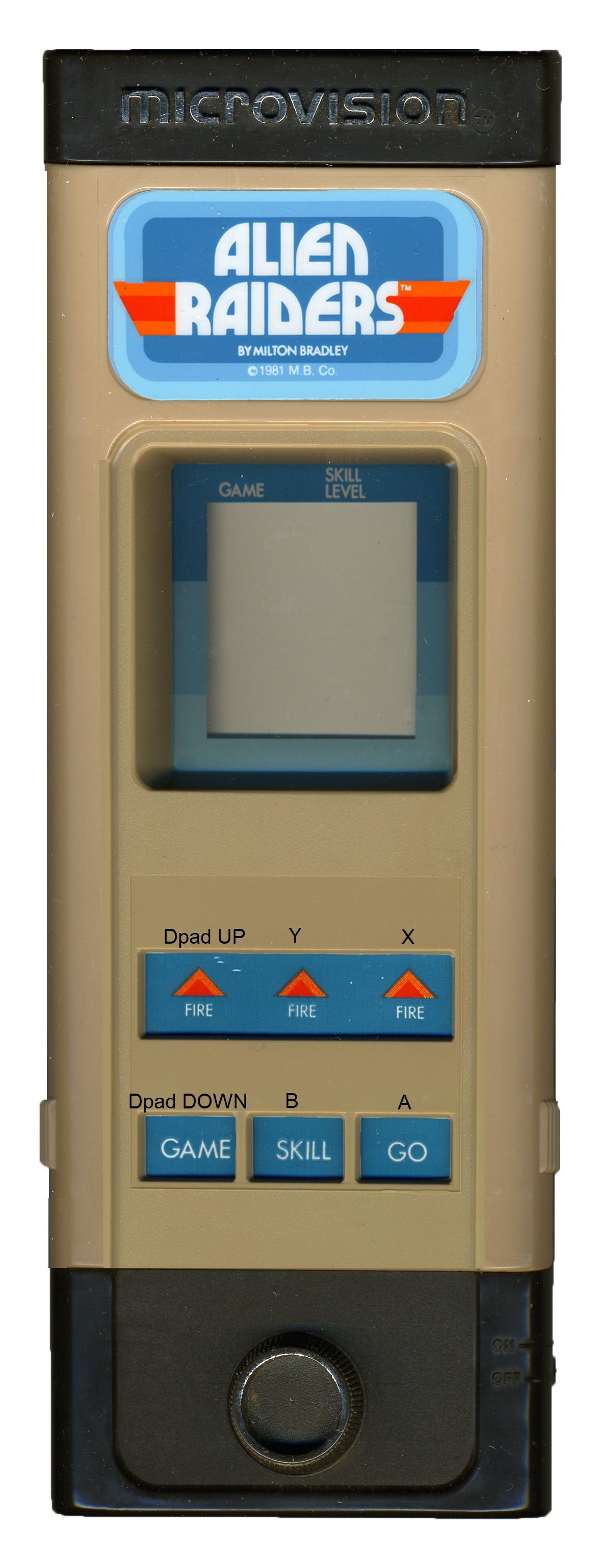
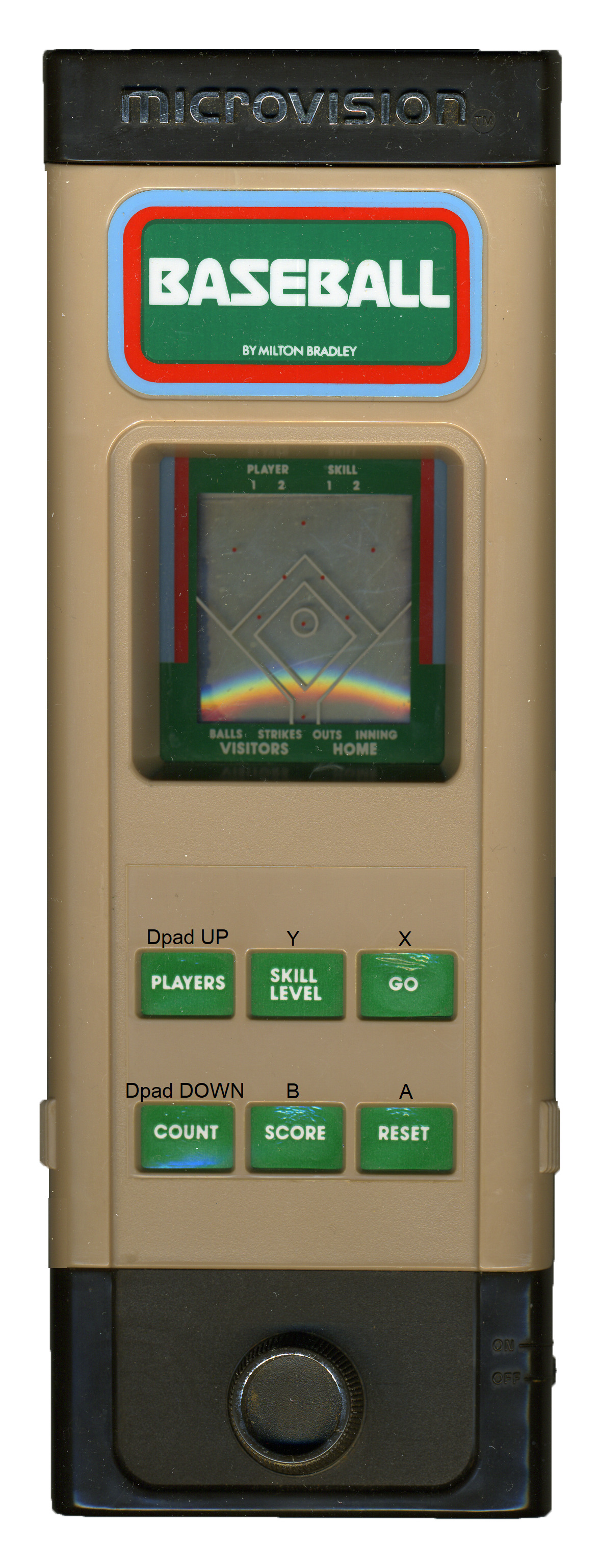
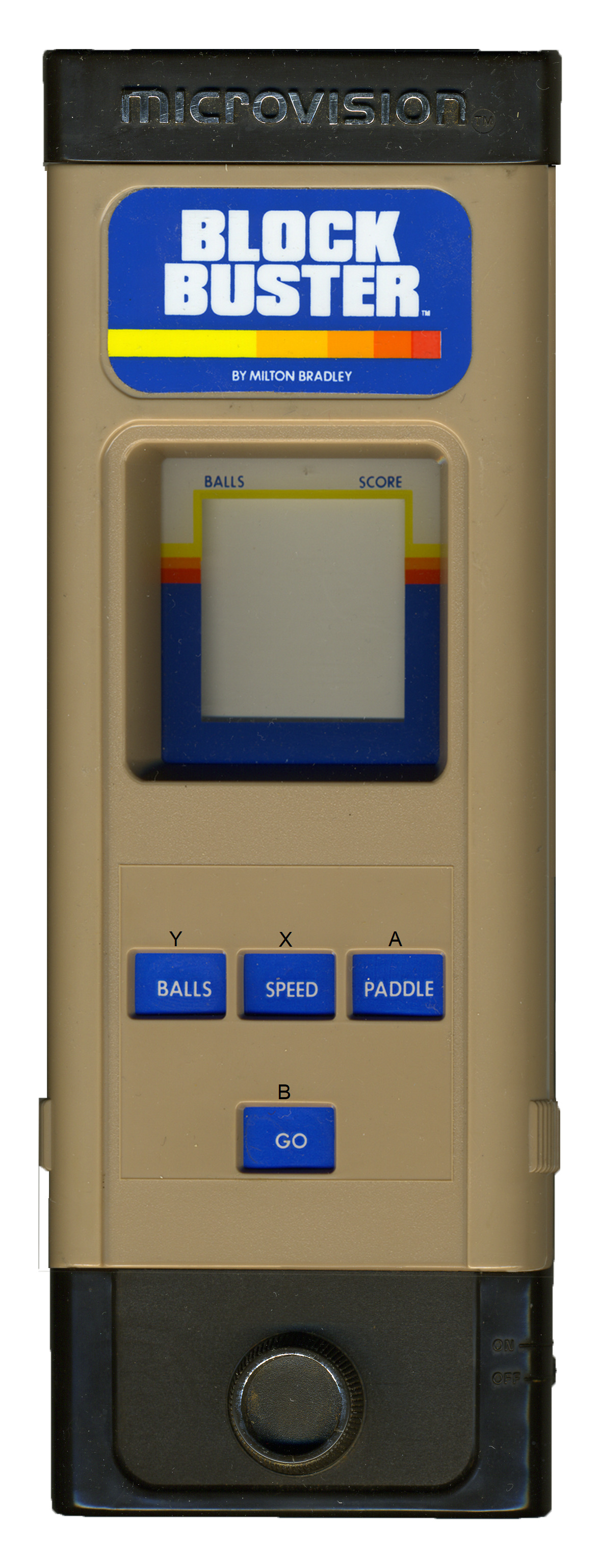

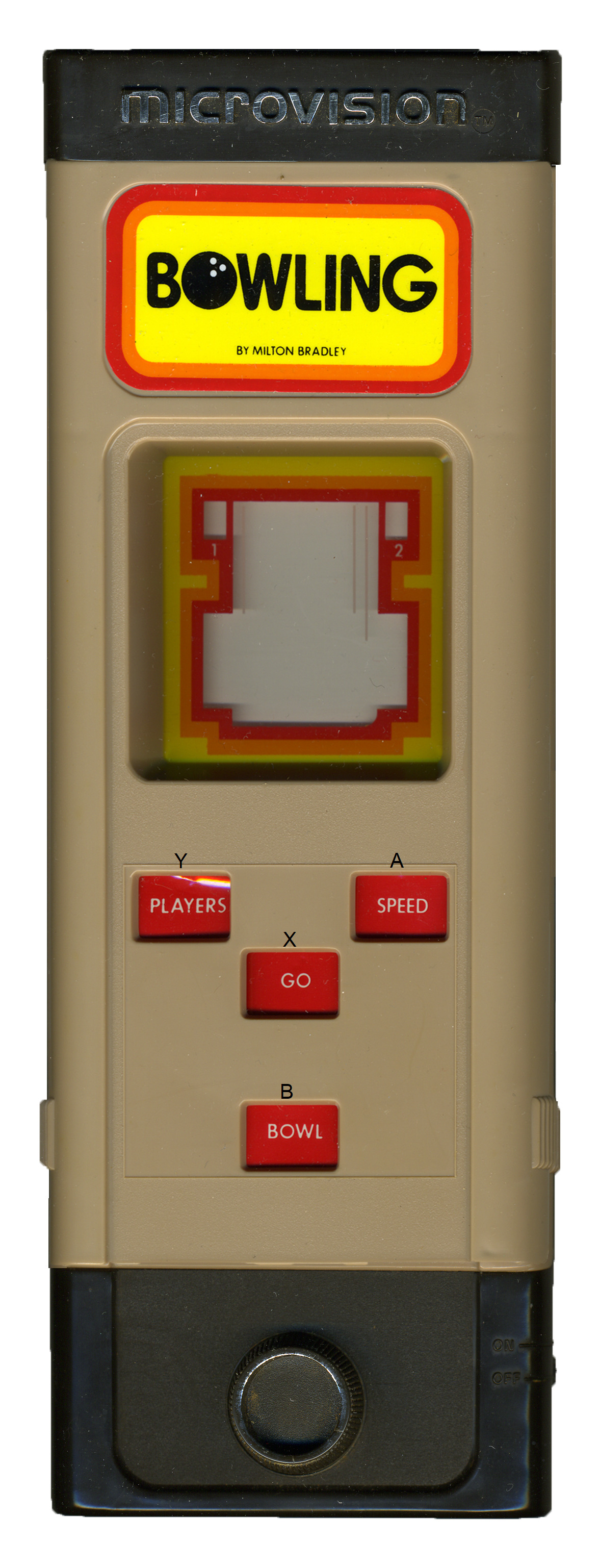
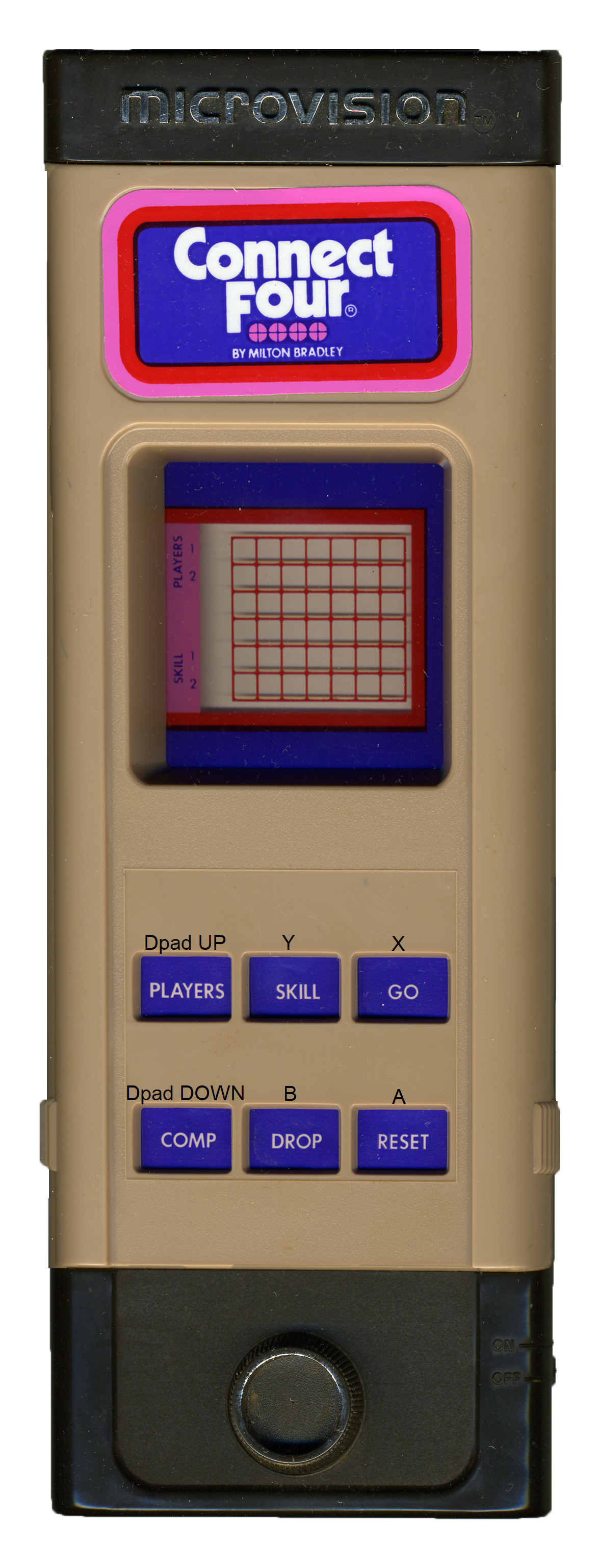
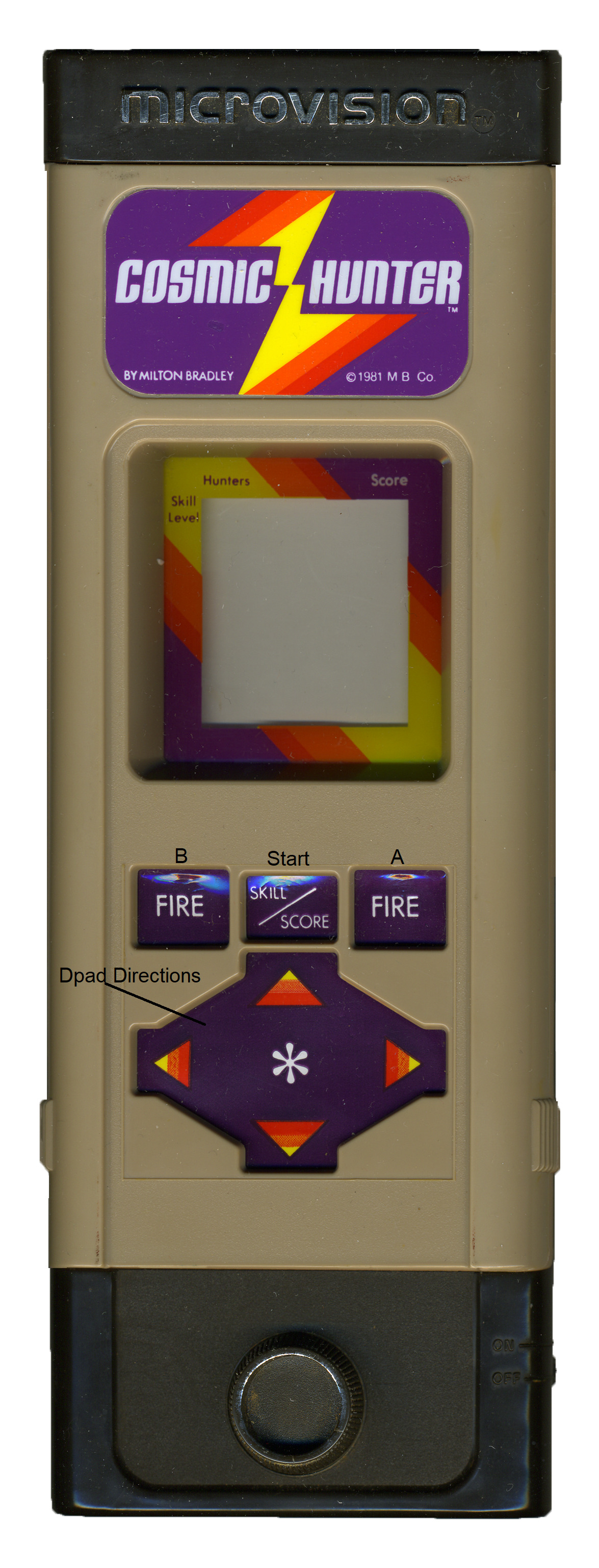
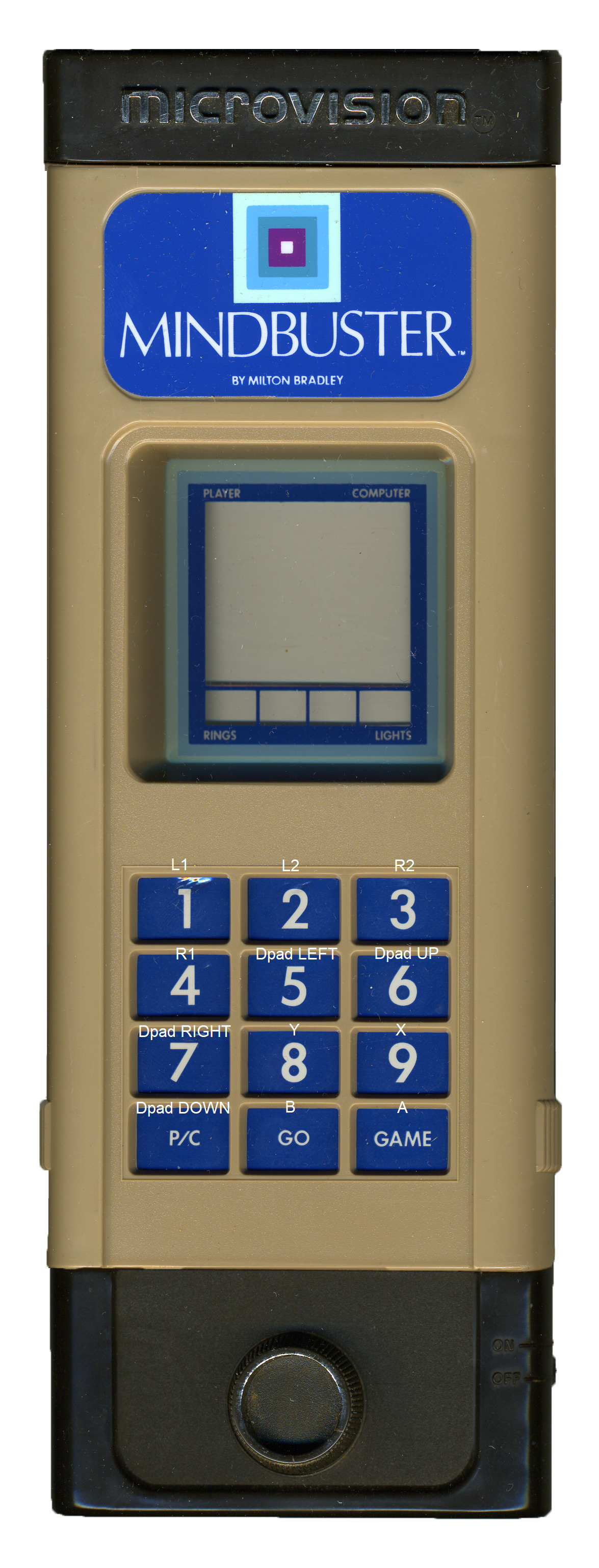
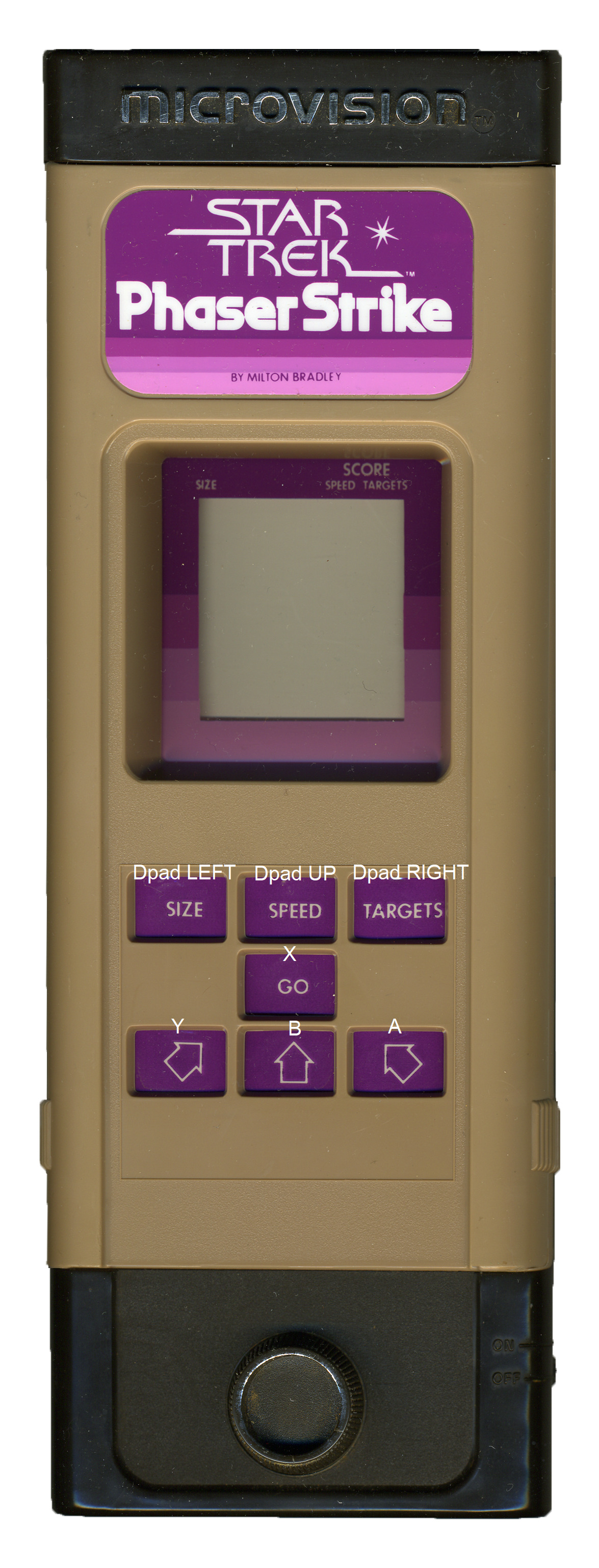
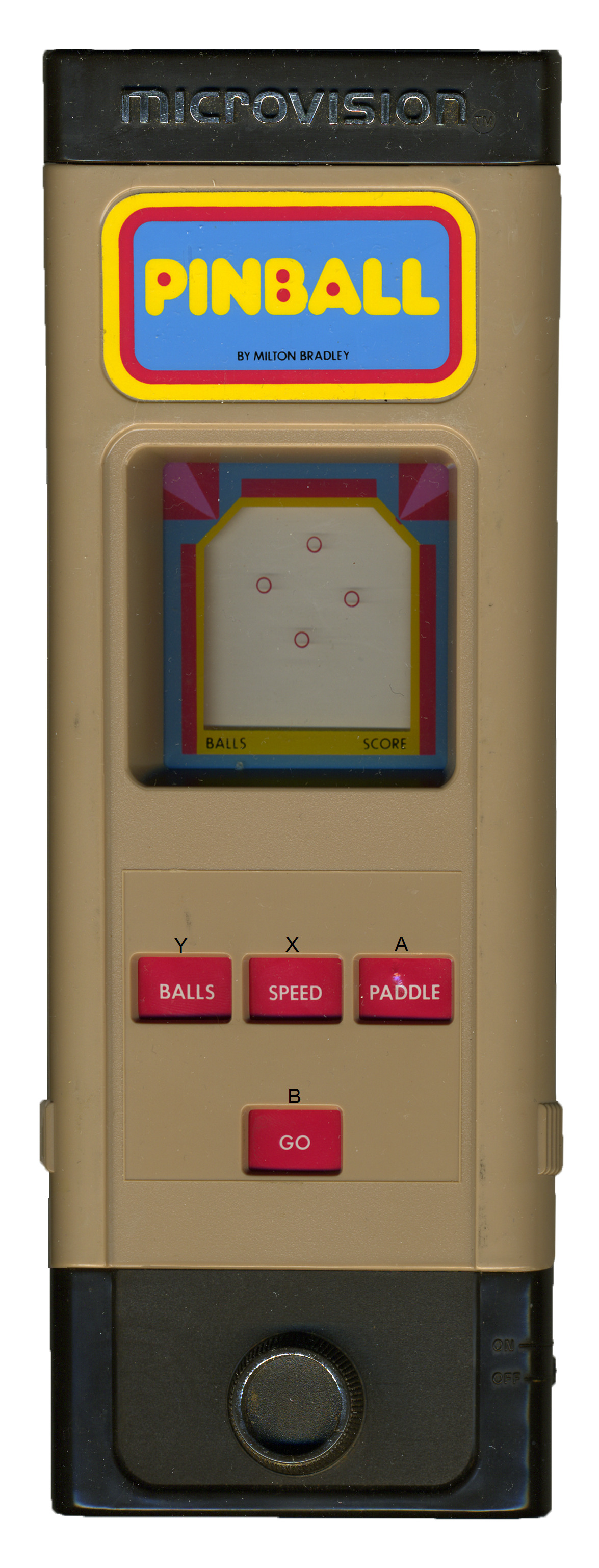

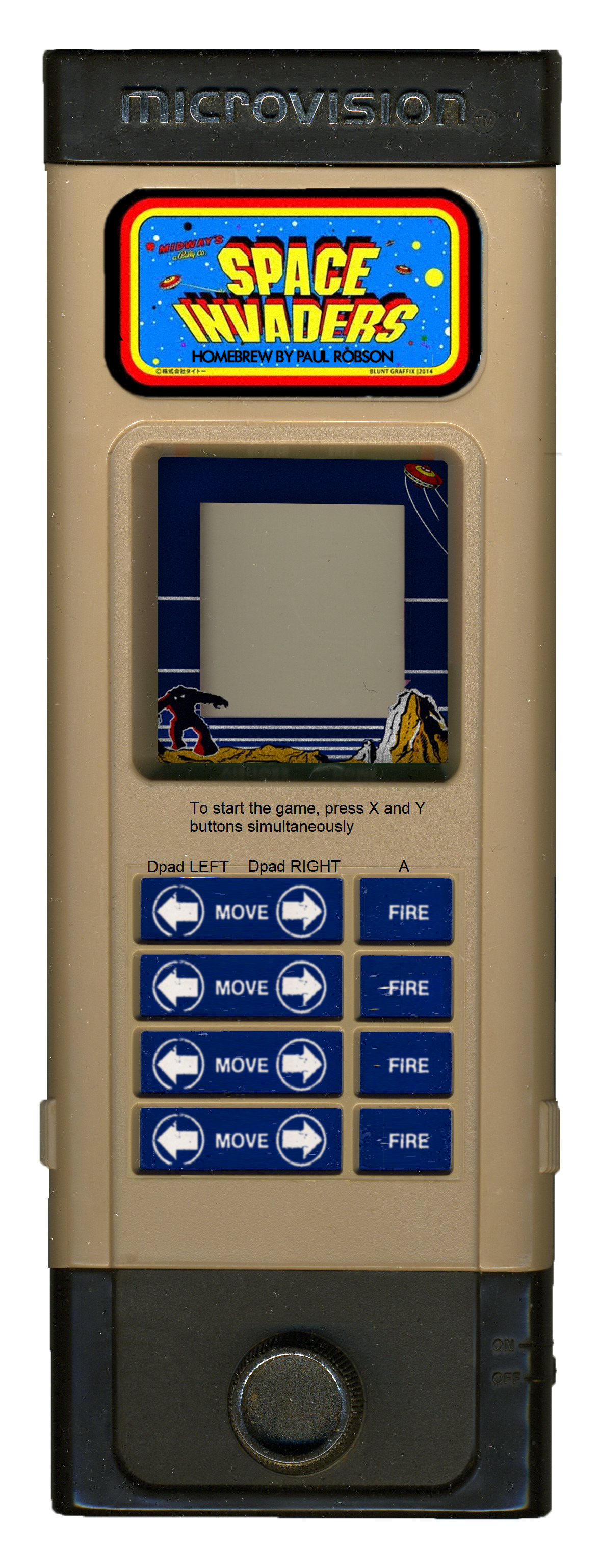
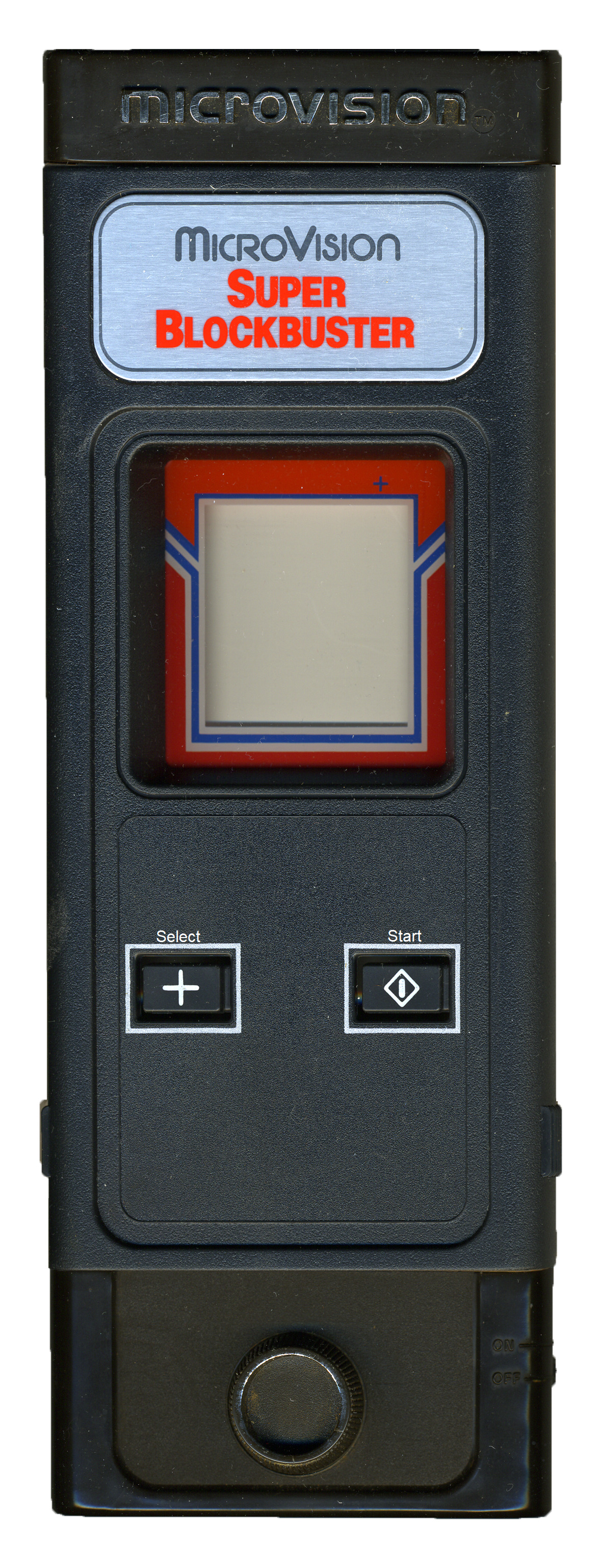
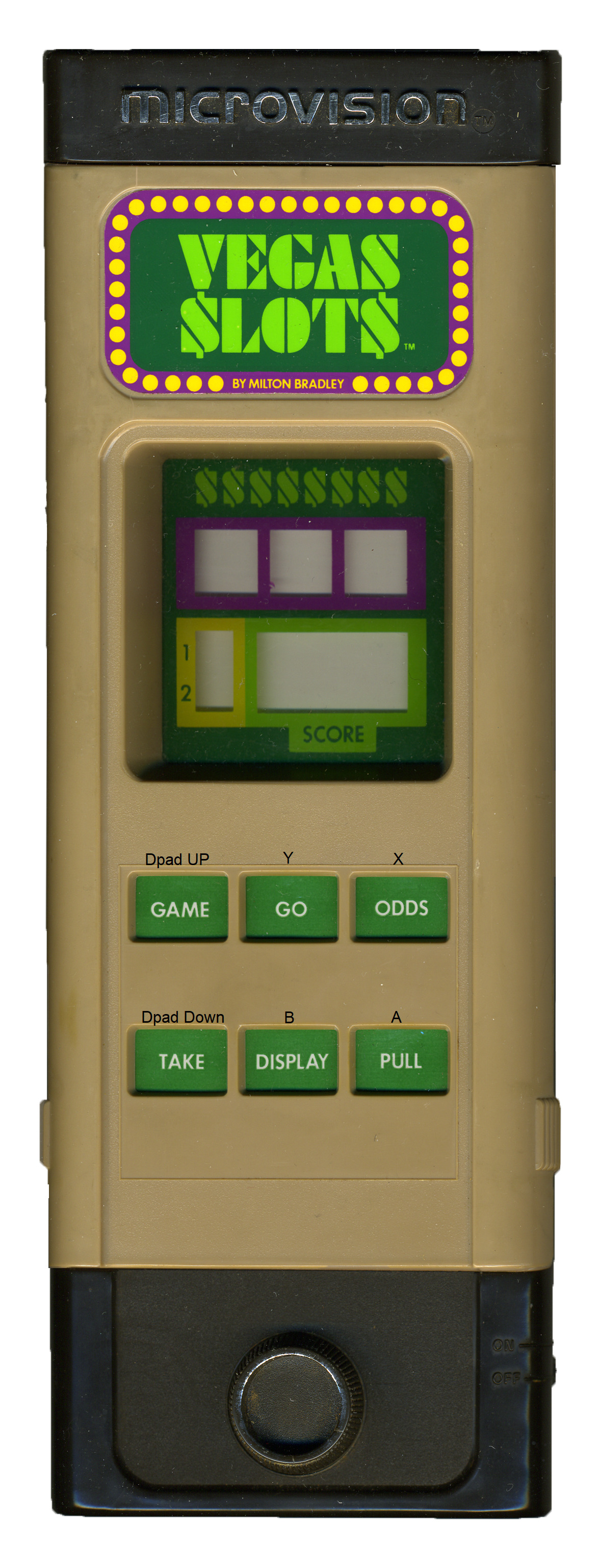
- Sie können auf die einzelnen Spieldateinamen oben klicken, um die vordefinierten Tastenbelegungen anzuzeigen.
- Wenn die Spieldateinamen mit keinem der oben aufgeführten Namen übereinstimmen, startet das Spiel mit der Standardsteuerung, wie sie für das Spiel Mindbuster verwendet wird. Hier
- Der linke Joystick dient als analoger Drehknopf.
- Wenn Sie Ihre eigenen Zuordnungen für diese Spiele erstellen möchten, erstellen Sie einfach eine
controlsErstellen Sie im Ordner roms/mv (roms2/mv bei Setups mit 2 SD-Karten) einen Unterordner und darin eine Textdatei, deren Name dem oben genannten Spielnamen entspricht. Geben Sie ihr jedoch anstelle der Dateiendung .bin die Endung .gptk. - Der MVEM-Emulator erwartet die Tastaturtasten, wie in den gelben Eckmarkierungen dargestellt. Hier für jede entsprechende Schaltfläche.
- Sehen Hier darüber, wie die Struktur der gptk-Textdatei aussehen sollte.
- Nicht verwendete Gamepad-Tasten sollten auskommentiert werden mit
\"wie der Startschlüssel in der im vorherigen Satz verlinkten Beispiel-.gptk-Datei.

Emulator: ( lr-bluemsx ) lr-fMSX OpenMSX
ROM-Ordner: msx
Dateiendungen: .cas .CAS .dsk .DSK .mx1 .MX1 .mx2 .MX2 .rom .ROM .zip .ZIP .7z .7Z
Kurzbiografien: Weitere Details finden Sie unter diesem Link. https://docs.libretro.com/library/fmsx/#bios Hinweis: Der blueMSX-Kern benötigt die Ordner „Databases“ und „Machines“ aus einer vollständigen Installation von blueMSX.
Sie können die Ordner „Datenbanken“ und „Maschinen“ herunterladen von ein offizieller, vollständiger, eigenständiger blueMSX-Emulator Installation.
Die Datei blueMSXv282full.zip finden Sie im unteren Bereich der Seite.
Verschieben/Kopieren Sie die Ordner „Datenbanken“ und „Maschinen“ in den BIOS-Ordner.
Emulator: ( lr-bluemsx ) lr-fMSX OpenMSX
ROM-Ordner: msx2
Dateiendungen: .cas .CAS .dsk .DSK .mx1 .MX1 .mx2 .MX2 .rom .ROM .zip .ZIP .7z .7Z
Kurzbiografien: Weitere Details finden Sie unter diesem Link. https://docs.libretro.com/library/fmsx/#bios
Hinweis: Nicht alle Erweiterungen sind mit dem OpenMSX-Emulator kompatibel.
Der blueMSX-Kern benötigt die Ordner „Databases“ und „Machines“ aus einer vollständigen Installation von blueMSX.
Sie können die Ordner „Datenbanken“ und „Maschinen“ herunterladen von ein offizieller, vollständiger, eigenständiger blueMSX-Emulator Installation.
Die Datei blueMSXv282full.zip finden Sie im unteren Bereich der Seite.
Verschieben/Kopieren Sie die Ordner „Datenbanken“ und „Maschinen“ in den BIOS-Ordner.
Um Snatcher und SD Snatcher mit dem SCC+-Soundchip und lr-bluemsx zu spielen, müssen Sie die Datei bios/Machines/MSX2+/config.ini bearbeiten und Folgendes tun:
Nach dieser Zeile: 0 2 2 2 78 "Machines/Shared Roms/MSX2PMUS.rom" ""
Fügen Sie Folgendes hinzu: 2 0 2 16 56 "Machines/Shared Roms/MSX2PMUS.rom" ""
Vielen Dank an Consty für diesen Tipp.
Emulator: ( lr-flycast ) lr-flycast_xtreme lr-reicast_xtreme retrorun retrorun32
Rom-Ordner: naomi
Erweiterungen: .7z .7Z .ist .IST .zip .ZIP .bin .BIN .dat .DAT
BIOS: naomi.zip ( muss in einem Ordner namens dc innerhalb des BIOS-Ordners abgelegt werden )
Anmerkungen:
- Für die RetroArch-Emulation muss die BIOS-Region auf Japan eingestellt sein, sonst werden die Spiele nicht geladen. Dies kann während des Ladevorgangs eines Spiels im RetroArch-Menü unter Optionen > Region > Japan erfolgen.
- Vielen Dank an bignella für das Testen und Zusammenstellen einer Liste der Leistung verschiedener Naomi-Spiele mit der Kombination aus Retrorun32 und Flycast32 Rumble-Emulator/Core. Siehe Hier .
Emulator: ( lr-fbneo ) lr-fbalpha2012 lr-geolith (am besten auf rk3566-Geräten. Langsam auf rk3326-Geräten.)
Erforderliche ROM-Version: FBAlpha v0.2.97.44 (v0.2.97.40, v0.2.97.42 und v0.2.97.43 funktionieren möglicherweise ebenfalls)
ROM-Ordner: neogeo
Erweiterungen: .zip .ZIP .7z .7Z .7z .7Z (.neo .NEO Weitere Informationen zu dieser Erweiterung finden Sie in den Anmerkungen)
Bios: neogeo.zip (und aes.zip für Geolith Core)
Anmerkungen:
- Da NeoGeo-ROMs in verschiedenen Formaten (aufgeteilt oder nicht zusammengeführt) vorliegen können, wird empfohlen, die neogeo.zip-BIOS-Datei im Ordner /roms/bios und im Ordner /roms/neogeo zu speichern, um eine optimale Kompatibilität zu gewährleisten.
- Wenn Sie ein RK3566-Gerät wie einen RG353M/V oder RK2023 verwenden, empfiehlt sich für eine präzisere und generell einfachere Nutzung von Neo Geo der Geolith Core in Kombination mit .neo-Dateien. Nur der Geolith Core unterstützt .neo-Dateien und kann ausschließlich diese laden. Weitere Informationen zum Ändern des Cores für einzelne Spiele oder das gesamte System finden Sie hier: Hier
- Bestehende Neo Geo Arcade-Sets können mithilfe des NeoBuilder-Tools von stoneagegame in das .neo-Format konvertiert werden. Hier . Achtung!! Ich habe das Tool selbst verwendet und es funktioniert, allerdings nur in einer kontrollierten Umgebung, um das Risiko einer Malware-Infektion zu minimieren. Seien Sie vorsichtig beim Ausführen von .exe-Dateien unbekannter Websites.
Emulator: ( lr-neocd ) lr-fbneo
ROM-Ordner: neogeocd
Dateiendungen: .cue .CUE .chd .CHD .m3u .M3U
BIOS: (000-lo.lo oder ng-lo.rom) und (neocd_f.rom oder neocd.bin oder uni-bioscd.rom) im Ordner „neocd“ innerhalb des BIOS-Ordners abgelegt
Hinweis: Weitere Informationen verfügbar Hier
- Wenn Sie sich für die Verwendung des libretro fbneo-Kerns entscheiden, beachten Sie bitte, dass Sie entweder ein Neo Geo CD-ROM-Set mit .cue/.ccd/.img/.sub-Dateien oder eine einzelne .bin- und eine einzelne .cue-Datei benötigen.
- Es scheint, dass chd-Dateien oder m3u-Dateien nicht mit dem libretro fbneo core funktionieren.
- Außerdem muss der BIOS-Ordner die entsprechenden BIOS-Dateien neocdz.zip und neogeo.zip enthalten.
Emulator: ( lr-mednafen-ngp (auch bekannt als lr-beetle-ngp) ) Mednafen
ROM-Ordner: ngp
Dateiendungen: .ngp .NGP .ngc .NGC .zip .ZIP .7z .7Z
Bios: Keine
Emulator: ( lr-mednafen-ngp (auch bekannt als lr-beetle-ngp) ) Mednafen
ROM-Ordner: ngpc
Dateiendungen: .ngp .NGP .ngc .NGC .zip .ZIP .7z .7Z
Bios: Keine
Emulator: ( standalone(mupen64plus) ) lr-parallel-n64 lr-mupen64plus_next lr-mupen64plus
ROM-Ordner: n64
Dateiendungen: .7z .7Z .zip .ZIP .z64 .Z64 .n64 .N64 .v64 .V64
Bios: Keine
Hinweis: Der Standalone-Emulator (mupen64plus) bietet wahrscheinlich die beste Leistung, ist aber am wenigsten benutzerfreundlich, da die Tastenbelegung nicht einfach angepasst werden kann. Die Standard-Tastenbelegung für den Standalone-Emulator finden Sie in den FAQs für Ihr jeweiliges unterstütztes Gerät in diesem Wiki. Scrollen Sie dort zum Abschnitt „mupen64plus Standalone-Emulator“.
- Berichten zufolge lässt sich eine Leistungssteigerung erzielen, indem man den Mupenplus64_Next RetroArch-Core mit den GlideN64-Einstellungen verwendet und die Core-Optionen wie in den verlinkten Bildern gezeigt konfiguriert sind. Hier Und Hier . Vielen Dank an Josep von der Anbernic Discord für die Weitergabe der Ergebnisse.
- Seit dem Update von ArkOS vom 27.09.2024 ist es nun möglich, ein alternatives Steuerungsschema für den eigenständigen Mupen64plus-Emulator hinzuzufügen, auch spielbezogen.
- Im Ordner „n64 games“ wird nach dem ersten Start eines Spiels ein Unterordner „controls“ erstellt. In diesem Unterordner befindet sich die Datei „Sample.ini“. Diese Datei enthält die aktuell für mupen64plus festgelegten Standardsteuerungseinstellungen. Um diese Standardeinstellungen zu ändern, kopieren Sie einfach die Datei „Sample.ini“ in den Ordner „Default.ini“ innerhalb des Unterordners „controls“ und nehmen Sie dort Ihre gewünschten Änderungen vor. Um die Steuerung für jedes Spiel einzeln anzupassen, kopieren Sie die Datei „Sample.ini“ in den Ordner „yourgamename.ini“ innerhalb des Unterordners „controls“ und nehmen Sie dort Ihre Änderungen vor. Wenn der Dateiname Ihres Spiels beispielsweise „Paper Mario.z64“ lautet, muss die Datei für die benutzerdefinierte Steuerung „Paper Mario.ini“ heißen, damit die benutzerdefinierte Steuerung erkannt wird.


Emulator: lr-parallel-n64
ROM-Ordner: n64dd
Erweiterungen: .d64 .D64 .n64 .N64 .n64dd .N64DD .ndd .NDD .z64 .Z64
BIOS: 64DD_IPL.bin
Emulator: drastische eigenständige
ROM-Ordner: nds
Dateiendungen: .zip .ZIP .nds .NDS
BIOS: nds_bios_arm7.bin (optional), nds_bios_arm9.bin (optional), nds_firmware.bin (optional)
Hinweise: Speicherdateien müssen die Dateiendung .dsv haben und im Ordner nds/backup abgelegt werden. Sie müssen ähnlich wie die ROM-Datei benannt sein.
Emulator: ( lr-nestopia ) lr-fceumm Mednafen
ROM-Ordner: NES oder Famicom
Dateiendungen: .nes .NES .zip .ZIP .7z .7Z
Bios: Keine
Emulator: lr-o2em
ROM-Ordner: odyssey2
Dateierweiterungen: .bin .BIN
BIOS: o2rom.bin
Emulator: OpenBOR Eigenständig
Rom-Ordner: openbor
Dateierweiterungen: .pak .PAK
Bios: keine
Hinweise: Einschränkungen des RG351P/M/V – Die Verwendung des Joysticks innerhalb von OpenBOR ist nicht möglich.
Nur die Tasten Start, A, B, X, Y, L1 und R1 des Gamepads sind frei belegbar. Aktivieren Sie das Gamepad NICHT im Optionsmenü.
Oder es könnten Kontrollprobleme auftreten!
Emulator: lr-mu
ROM-Ordner: palm
Dateiendungen: .img .IMG .prc .PRC
Bios: palmos41-en-m515.rom (Siehe Hier (Weitere Informationen zu zusätzlich unterstützten BIOS-Dateien finden Sie hier.)
Anmerkungen:
- Das Laden von Apps und Spielen, die auf Palm OS 5.x basieren, ist derzeit noch nicht möglich. Wir hoffen, dass dies mit zukünftigen Updates des Emulator-Kerns behoben wird.
- Sie können einige Astraware Palm OS-Spiele legal und kostenlos von der Astraware-Website herunterladen und lizenzieren. Hier
Emulator: ( lr-nekop2 ) lr-nekop2kai
ROM-Ordner: pc98
Dateiendungen: .cmd .CMD .d88 .D88 .fdi .FDI .hdi .HDI .zip .ZIP
Kurzbiografien: Weitere Details finden Sie unter diesem Link. https://docs.libretro.com/library/neko_project_ii_kai/#bios
Hinweis: Die BIOS-Dateien müssen in einem Unterordner namens np2 innerhalb des BIOS-Ordners abgelegt werden.
Emulator: ( lr-dosbox_pure ) lr-dosbox
ROM-Ordner: dos
Dateiendungen: .dosz .DOSZ .exe .EXE .com .COM .bat .BAT .conf .CONF .cue .CUE .iso .ISO .zip .ZIP
Bios: Keine
Hinweis: Wenn Sie den standardmäßigen dosbox_pure libretro-Core verwenden und Ihre DOS-Spiele im .zip-Format vorliegen, benennen Sie die Dateiendungen in .dosz um und blenden Sie die .zip-Endung aus. Dadurch werden doppelte Einträge vermieden, die entstehen, wenn dosbox_pure für jedes gestartete Spiel eine .pure.zip-Datei erstellt.
Emulator: ( lr-mednafen-pce-fast ) lr-mednafen-pce lr-mednafen-supergrafx Mednafen
ROM-Ordner: pcengine oder turbografx
Dateiendungen: .pce .PCE .chd .CHD .zip .ZIP .7z .7Z
Bios: Keine
Emulator: ( lr-mednafen-pce-fast ) lr-mednafen-pce lr-mednafen-supergrafx Mednafen
ROM-Ordner: pcenginecd oder turbografxcd
Erweiterungen: .pce .PCE .ccd .CCD .iso .ISO .img .IMG .chd .CHD .cue .CUE
BIOS: syscard3.pce
Emulator: lr-mednafen-pcfx (aka lr-beetle-pcfx)
ROM-Ordner: pcfx
Dateiendungen: .chd .CHD .zip .ZIP .cue .CUE .ccd .CCD .toc .TOC
BIOS: pcfx.rom
Emulator: pico8-dyn fake-08 Standalone lr-fake08
ROM-Ordner: pico-8/carts
Dateiendungen: .png .PNG .p8 .P8
Bios: Keine
Anmerkungen:
-
Fake-08 steht in keiner Verbindung zu Lexaloffle, ist nicht vollständig kompatibel und verfügt auch nicht über die SPLORE-Funktionalität. Verwenden Sie daher den offiziellen Pico-8-Player von Lexaloffle. Lexaloffel wird nach wie vor dringend zum Kauf empfohlen, um die beste Leistung, Kompatibilität und Unterstützung der Lexaloffle Pico-8 Plattform zu gewährleisten.
- Fügen Sie den Inhalt der neuesten verfügbaren Version Ihrer erworbenen Pico-8 Raspberry Pi-ZIP-Datei in den Ordner `/roms/pico-8` (bzw. `/roms2/pico-8` bei zwei SD-Karten) ein. Fügen Sie anschließend Ihre .png- und/oder .p8-Spieldateien in den Ordner `/roms/pico-8/carts` (bzw. `/roms2/pico-8/carts`) ein. Starten Sie Pico-8 dann über das Menü der EmulationStation. Wenn Sie ArkOS v2.0 (21.01.2022) oder neuer verwenden, entfernen Sie die Datei `pico8_dyn` aus der erworbenen Pico-8-ZIP-Datei, damit die 64-Bit-Version von Pico-8 verwendet wird. Die 32-Bit-Version (`pico8_dyn`) führt bei neueren Pico-8-Raspberry-Pi-ZIP-Dateien zu keiner Videoausgabe.
- Wenn Sie über splore Spiele online herunterladen und aktualisieren möchten, während Sie sich in Pico-8 befinden, können Sie die B-Taste gedrückt halten, nachdem Sie A gedrückt haben, um eine Cartridge aus dem EmulationStation-Menü zu starten und splore aufzurufen, oder eine leere Textdatei namens zzzsplore.p8 in /roms/pico-8/carts (oder /roms2/pico-8/carts) erstellen und zzzsplore über das Pico-8-Systemmenü in EmulationStation starten.
- Standardmäßig werden Pico-8-Spiele im 1:1-Seitenverhältnis geladen. Sie können Spiele aber auch im Vollbildmodus und mit pixelgenauem Seitenverhältnis laden, indem Sie die Standardeinstellungen des Emulators ändern. Siehe Hier Informationen darüber, wie Sie den Standardemulator ändern können.
- Sie können pico-8 jederzeit beenden, indem Sie die Tasten Select und Start (Geräte RG351, RG353M/V/VS, RG503 und RK2020) oder die Tasten 1 und Start (Chi) oder die Tasten Minus und Start (RGB10) drücken.
Emulator: ( lr-pcsx-rearmed ) lr-duckstation Duckstation Standalone (außer für 351v) lr-swanstation
ROM-Ordner: psx
Dateiendungen: .cue .CUE .img .IMG .mdf .MDF .pbp .PBP .toc .TOC .cbn .CBN .m3u .M3U .ccd .CCD .chd .CHD .zip .ZIP .7z .7Z .iso .ISO
BIOS: psxonpsp660.bin, scph101.bin, scph7001.bin, scph5501.bin, scph1001.bin
Anmerkungen:
- Die Funktionen „Zurückspulen“ und „Vorspulen“ sollten beim Spielen von PSX deaktiviert werden. Andernfalls kann die Leistung erheblich beeinträchtigt werden.
- Berichten zufolge wird die beste Leistung mit dem BIOS psxonpsp660.bin erzielt.
- Bei einigen Spielen (z. B. Looney Tunes Sheep Rider, Jedi Power Battles und 2xtreme/espn extreme-Spiele) müssen die SMC-Prüfungen deaktiviert werden, da sie sonst im pcsx-rearmed-Core mit der Zeit langsamer werden und abstürzen. RetroArch-Schnellmenü > Optionen > (Speed-Hack) SMC-Prüfung deaktivieren.
- iS: Interner Abschnitt: Ändern Sie die PSX-Uhr auf 45, um den Boot-Bildschirm zu überwinden.
- Parasite Eve Spiele: Ändern Sie die PSX-Uhr auf 64 (100%), um bei einem der Parasite Eve Spiele bestimmte Abschnitte zu überwinden.
Emulator: ( ppsspp) eigenständiges System ) ppsspp-go standalone lr-ppsspp
ROM-Ordner: psp
Dateiendungen: .iso .ISO .chd .CHD .cso .CSO .pbp .PBP
BIOS: Keines. Hinweis: Um für lr-ppsspp einige UI-Probleme zu beheben, müssen Sie den Inhalt dieser Datei installieren. Vermögenswerte Die 7z-komprimierte Datei wurde in den Ordner /roms/bios/PPSSPP verschoben.
Emulator: ( ppsspp standalone ) lr-ppsspp
ROM-Ordner: pspminis
Dateiendungen: .iso .ISO .chd .CHD .cso .CSO .pbp .PBP
Bios: Keine
Emulator: lr-pokemini
ROM-Ordner: pokemonmini
Dateiendungen: .min .MIN .zip .ZIP
BIOS: bios.min (optional)
Emulator: lr-puzzlescript
Rom-Ordner: puzzlescript
Dateiendungen: .pz .PZ .pzp .PZP
Bios: Keine
Anmerkungen: PuzzleScript-Spiele sind normalerweise online auf der Hauptseite verfügbar. PuzzleScript-Website
Um Spiele in diesem Emulator zu spielen, müssen Sie den Quellcode des Spiels herunterladen und als .pz-Datei speichern. Klicken Sie dazu im Spiel auf den Link „Hack“ oder „Quellcode“, um zum PuzzleScript-Editor zu gelangen, und kopieren Sie anschließend den gesamten Programminhalt in eine Datei mit der Endung .pz.
Emulator: lr-snes9x
ROM-Ordner: satellaview
Dateiendungen: .bs .BS .sfc .SFC .smc .SMC .zip .ZIP .7z .7Z
BIOS: BS-X.bin
Emulator: ( scummvm eigenständiges System ) lr-scummvm
ROM-Ordner: scummvm
Erweiterungen: .scummvm .SCUMMVM
Bios: Keine
Hinweis: Mit der Funktion „Nach neuen Spielen suchen“ im Systemordner können Sie Dummy-Dateien mit der Endung .scummvm erstellen, damit die Spiele im Menü angezeigt werden. Alternativ können Sie im Systemordner direkt auf „Menü“ klicken, um die ScummVM-Oberfläche zu öffnen und Ihre Spiele dort zu laden.