Rocknix R36s Setup
Die R36S ist eine Klonkonsole, die Sie wahrscheinlich aufgrund ihrer Leistungsfähigkeit und des äußerst günstigen Preises erworben haben. Wir möchten Ihnen hier helfen, sich in den verschiedenen verfügbaren Custom Firmwares (CFW) für das System zurechtzufinden.
Bitte beachten Sie, dass diese Anleitung nicht für die K36 oder deren Klone, die als R36S bezeichnet werden, gilt. Weitere Informationen oder Hinweise zu Ihrer Hardware finden Sie auf der hervorragenden Website [Website-Adresse einfügen]. R36S Wiki-Seite .
Alle hierin enthaltenen Informationen dienen ausschließlich Bildungszwecken, und der Endbenutzer übernimmt die volle Verantwortung für jegliche Schäden an seinen Systemen.
ROCKNIX
Installieren Sie ROCKNIX auf R36S
- Laden Sie die neueste Version von ROCKNIX von der Releases-Seite herunter.
- Entpacken Sie das Image mit einer Software Ihrer Wahl, z. B. 7zip oder WinRaR .
- Schreiben Sie das Image mithilfe eines Imaging-Tools wie Balena Etcher, Raspberry Pi Imager oder Win32 Disk Imager auf eine SD-Karte.
- Legen Sie die SD-Karte in Ihre R36S-Konsole ein und schalten Sie diese ein.
- Folgen Sie den Anweisungen auf dem Bildschirm, um die Ersteinrichtung abzuschließen.
1. Vorbereitung
-
Benötigte Werkzeuge und Materialien
- R36S Konsole
- PC
- MicroSD-Karten (empfohlen: 16 GB für CFW, 128 GB für ROMs) Vergessen Sie die bekannten ungelabelten 36-Karten.

R36S SD-Karten auf Lager – Schnellstmöglich verkaufen – Die gehen kaputt
- MicroSD-Kartenleser
- Software Ihrer Wahl: Balena Etcher, Rufus, 7-Zip, MiniTool Partition Wizard
- Optional: Linux-PC oder Ubuntu-Live-Disk. Festplatten-Dienstprogramm für GNOME Das erleichtert die Arbeit erheblich, beispielsweise beim Organisieren von Linux-Dateistrukturen oder beim Erledigen von Aufgaben wie dem Ändern der Größe einer Partition.
-
Downloads
- Benutzerdefinierte Firmware Ihrer Wahl, z. B. ArkOS
- DTB-Dateien speziell für R36S
- Ihre ROM- und BIOS-Sammlung
-
Welche Bildschirmversion habe ich erhalten?
- Um herauszufinden, welche Hardwareversion des 36S Sie erhalten haben, folgen Sie diesem einfachen Tool auf der R36 Wiki – Welchen Bildschirm habe ich? Bitte beachten Sie, dass dies nun ein wichtiger Schritt ist, da er darüber entscheiden kann, welches CFW-Image Sie benötigen.
2. Sichern der Original-Firmware
Dies kann ein wichtiger Schritt im Prozess sein. Falls beim Flashen etwas schiefgeht, ist es ratsam, vorsichtshalber eine vollständige Kopie des Originalbildes bereitzuhalten, um bei Bedarf jederzeit zum vorherigen Zustand zurückkehren zu können.
Manche Software verlangt, dass man das SD-Karten-Image auf eine andere Festplatte kopiert, aber für unsere Zwecke wollen wir die Daten in einer Datei sichern.
Verwendung von Win32DiskImager
- Starten Sie Win32DiskImager : Klicken Sie auf das kleine Ordnersymbol unter dem Abschnitt „Image File“ und wählen Sie den Speicherort für die Image-Ausgabe. Vergessen Sie nicht, der gewählten Datei die Dateiendung .img hinzuzufügen.
-
Image auswählen : Wählen Sie das Laufwerk aus, das Sie klonen möchten. Seien Sie bei diesem Vorgang äußerst vorsichtig, da Sie sonst versehentlich ganze Laufwerke löschen könnten, was Sie gar nicht beabsichtigt hatten.

Auswahl eines Speicherorts für Ihr neues Datenträgerabbild
-
Nur lesen: Stellen Sie sicher, dass das Kästchen „Schreibgeschützte zugewiesene Partitionen“ markiert ist, da Sie sonst alle leeren Sektoren des Laufwerks zusammen mit den Daten überschreiben.
- Image erstellen : Klicken Sie auf die Schaltfläche „Lesen“. Die Software beginnt dann mit der Erstellung der Sicherungsabbilddatei am von Ihnen gewählten Speicherort.
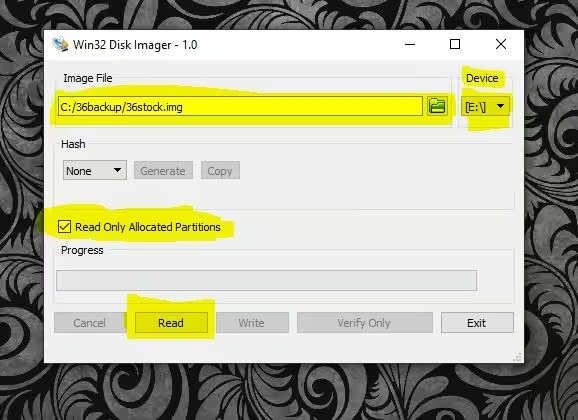
Bitte überprüfen Sie die markierten Bereiche sorgfältig, bevor Sie fortfahren.
3. Aufspielen einer benutzerdefinierten Firmware
Wie bereits erwähnt, sollten Sie sich vor dem Flashen einer Custom-Firmware als Erstes eine oder mehrere hochwertige SD-Karten einer bekannten Marke besorgen. Die mit der Konsole mitgelieferten Karten sind Schrott. Es ist nicht die Frage, ob sie beschädigt werden und ausfallen, sondern wann.
Einzel- oder Doppelkarten-Setup? – Der R36S verfügt über zwei microSD-Kartensteckplätze. Sie entscheiden, ob Sie alles auf einer Karte speichern oder Betriebssystem und Firmware von den Spielen trennen möchten. Der Vorteil einer Zwei-Karten-Lösung liegt in der Flexibilität, die Betriebssystemkarte je nach Bedarf auszutauschen.
Wenn Ihnen die Entscheidung zwischen den verfügbaren Optionen schwerfällt, empfehle ich Ihnen, sich auf YouTube Beispiele der einzelnen Betriebssysteme auf dem Gerät anzusehen und zu entscheiden, welches am besten zu Ihren Bedürfnissen und Ihrem Stil passt. Sollten Sie weiterhin unsicher sein, ist ArkOS wahrscheinlich die sicherste Wahl, da es die größte Community-Unterstützung für diese Geräte bietet.
Benutzerdefinierte Firmware mit Balena Etcher flashen
Der Installationsprozess für all diese CFWs ist sehr ähnlich, aber nicht unbedingt identisch. Bitte beachten Sie dies bei der Installation.
- Nach dem Start des Programms wählen Sie die Option „Flash From File“ und navigieren dann zu der heruntergeladenen .img-Datei Ihrer Wahl.

Wählen Sie Ihr Bild aus
- Klicken Sie auf die Schaltfläche „Ziel auswählen“ in der Mitte des Fensters und wählen Sie dann Ihre leere SD-Karte aus der Geräteliste aus. Achten Sie unbedingt darauf, das richtige Laufwerk auszuwählen, da Sie sonst versehentlich den gesamten Inhalt eines anderen Laufwerks löschen könnten.

Beschreiben Sie Ihre SD-Karte, nicht die Festplatte Ihres Computers.
- Lassen Sie die .img-Datei in Balena Etcher schreiben und verifizieren, und schon sind Sie fertig!*Hinweis – Sollten Sie Probleme mit ArkOS haben und die Verifizierung in Balena Etcher fehlschlagen, wird es wahrscheinlich trotzdem funktionieren. Sie können Ihr Glück aber auch mit einer anderen Software zum Schreiben von Images versuchen, z. B. Rufus oder …

Blinkt…
Flashen Sie benutzerdefinierte Firmware mit Win32DiskImager
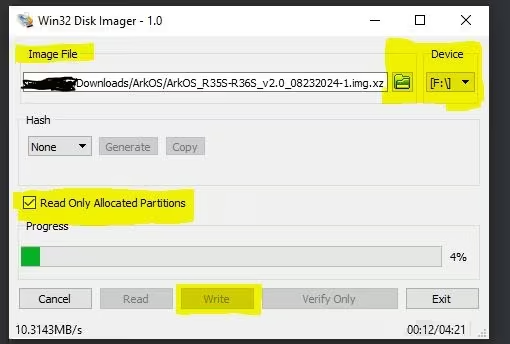
ArkOS in Win32DiskImager schreiben
- Starten Sie Win32DiskImager : Klicken Sie auf das kleine Ordnersymbol unter dem Abschnitt „Image File“ und wählen Sie die heruntergeladene CFW Ihrer Wahl aus.
-
Wählen Sie das Reiseziel: Wählen Sie das Zielgerät für die Bilddatei aus. Überprüfen Sie noch einmal, ob Sie am richtigen Ort speichern.
- Beschreibe das Bild
Flashen Sie benutzerdefinierte Firmware mit dem Raspberry Pi Imager
-
Raspberry Pi Imager starten: Klicken Sie auf „Betriebssystem auswählen“ und wählen Sie „Benutzerdefiniert verwenden“.

Wählen Sie „Benutzerdefiniert verwenden“.
- Speicherort auswählen: Wählen Sie die SD-Karte und NICHT Ihre PC-Festplatte!
-
Beschreibe das Bild

Pi Imager – Nicht mehr nur für Pi

Das beschriebene Bild ist bereit zum Einfügen.
Die Bildschirme
Da diese Geräte zahlreiche kleinere Hardware-Überarbeitungen und -Intervalle erfahren haben, sind die Versionen nicht mehr einheitlich. In den verschiedenen Geräteversionen werden unterschiedliche Bildschirm-Panels verwendet. Sie müssen herausfinden, welches Panel in Ihrem Gerät verbaut ist, bevor Sie eine benutzerdefinierte Firmware installieren. Wenn Sie bereits wissen, welches Panel Ihr Gerät hat, können Sie direkt fortfahren. Wenn Sie sich nicht sicher sind, können Sie sich diese hilfreiche Anleitung ansehen. Identifier Tool von Aeolusux .
Kundenspezifische Firmware-Lösungen für R36S
ArkOS
Dies ist eine von der Community gepflegte Abspaltung von ArkOS und Für die Gerätefamilie 36S. Die Game Console wird mittlerweile mit einer aktuellen Softwareversion ausgeliefert, die in der Regel bereits vorinstalliert ist. Diese Anleitung hilft Ihnen jedoch, mit einer neuen Grafikkarte von vorne zu beginnen, was wir empfehlen.
ArkOS auf R36S installieren
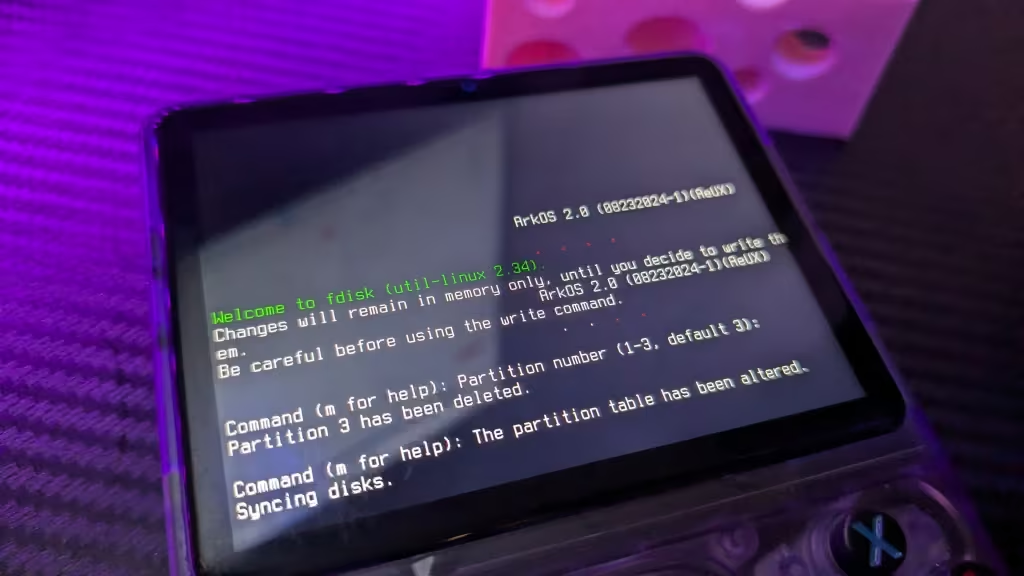
Nach dem Schreiben des Images fügen Sie es in die Konsole ein und warten Sie, bis die neue CFW entpackt und geschrieben wurde.
- Laden Sie die neueste Version von ArkOS von der Releases-Seite herunter.
- Entpacken Sie das Bild mit einem Programm wie 7-Zip oder WinRAR.
- Schreiben Sie das Image mithilfe eines Imaging-Tools wie Raspberry Pi Imager, Win32 Disk Imager oder Balena Etcher auf eine SD-Karte.
- Ersetzen Sie gegebenenfalls die DTB-Datei auf der Boot-Partition durch die für Ihren R36S spezifische Datei.
- Legen Sie die SD-Karte ein.
- Schalten Sie das Gerät ein und folgen Sie den Anweisungen auf dem Bildschirm.